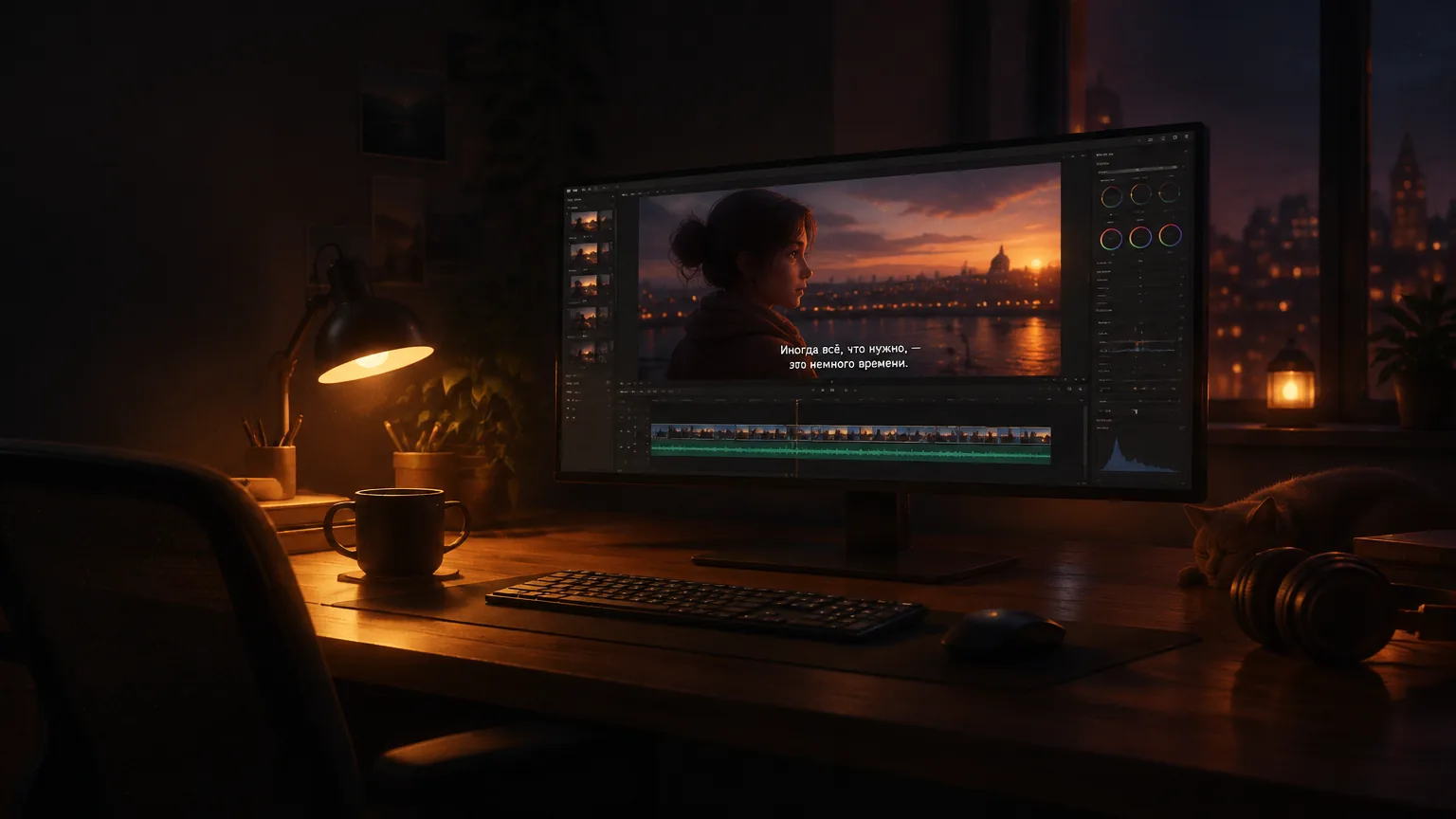
Субтитры к видео нужны, потому что короткие ролики часто смотрят без звука: в транспорте, на работе, ночью рядом со спящим ребёнком. Автоматические субтитры делаются за минуту: программа распознаёт речь, разбивает текст на строки и ставит их по времени. Дальше нужна ручная проверка: имена, числа и термины распознавание путает чаще всего, а неудобные строки зритель бросает читать.
Зачем субтитры к видео
- Ролик понятен без звука. Человек, который листает ленту с выключенным звуком, по субтитрам решает, досматривать ли.
- Речь легче понять, если у говорящего быстрый темп, акцент или в кадре шумно.
- Субтитры помогают слабослышащим зрителям.
- Текст субтитров потом пригодится для поста, описания ролика или статьи.
Как работают автоматические субтитры
Автоматическое создание субтитров проходит в три шага:
- Распознавание речи: программа превращает звук в текст и запоминает, когда звучит каждое слово.
- Разбивка: текст режется на строки по паузам и длине.
- Наложение: строки появляются в кадре в нужное время, в выбранном шрифте и цвете.
Ошибки появляются на первом шаге. Распознавание хуже работает, когда играет громкая музыка, говорят двое одновременно или звучат редкие слова: фамилии, названия улиц, профессиональные термины. Числа тоже часто выходят не так, как вы их произносили: «две тысячи» становится «2000» или наоборот.
Как добавить субтитры к видео
Способов несколько, выбор зависит от того, где вы монтируете и куда выкладываете ролик.
В видеоредакторе на телефоне или компьютере
Большинство редакторов для коротких роликов умеют добавлять автоматические субтитры: загружаете видео, нажимаете кнопку распознавания, правите текст и выбираете стиль. Субтитры в таком случае вшиваются в видео, то есть становятся частью картинки.
В онлайн-сервисах
Субтитры к видео онлайн удобно делать, когда нет редактора под рукой. Загружаете файл в браузере, получаете текст, правите и скачиваете ролик или отдельный файл субтитров. У бесплатных версий обычно есть ограничения: длина ролика, водяной знак, качество при выгрузке.
На самой площадке
Видеоплатформы для длинных роликов часто сами делают автоматические субтитры после загрузки. Их можно отредактировать в кабинете автора или загрузить свой файл. Такие субтитры зритель включает и выключает сам.
Вшитые субтитры или отдельный файл
- Вшитые видны всегда и выглядят одинаково на любом устройстве. Их нельзя выключить или исправить без перемонтажа. Для коротких вертикальных роликов обычно делают их.
- Отдельный файл, чаще всего в формате SRT, загружается рядом с видео. Его можно исправить в любой момент, а зритель сам решает, показывать ли субтитры. Так удобнее для длинных роликов и для перевода на другие языки.
Файл SRT - обычный текст: номер строки, время начала и конца, сама фраза. Его можно открыть и поправить в любом текстовом редакторе.
Как написать субтитры к видео вручную
Вручную субтитры пишут, когда распознавание не справляется: шумная запись, несколько голосов, много терминов. Если у ролика есть сценарий, начните с него, это быстрее, чем печатать на слух:
- Вставьте текст сценария и сверьте его с тем, что реально прозвучало: в записи люди часто говорят иначе, чем написано.
- Разбейте текст на короткие фразы, по одной на строку.
- Расставьте время: начало строки там, где начинается фраза, конец там, где она заканчивается.
- Просмотрите ролик целиком и поправьте строки, которые появляются раньше или позже голоса.
Многие редакторы умеют привязать готовый текст к звуку сами. Тогда остаётся только проверить разбивку.
Как сделать субтитры читаемыми
Неудобные субтитры зритель перестаёт читать. Что проверить:
- одна-две строки на экране, обычно не больше 35-40 знаков в строке;
- разбивка по смыслу: строка не должна заканчиваться предлогом или обрывать имя;
- строка держится на экране столько, сколько нужно, чтобы её прочитать, и уходит вместе с фразой;
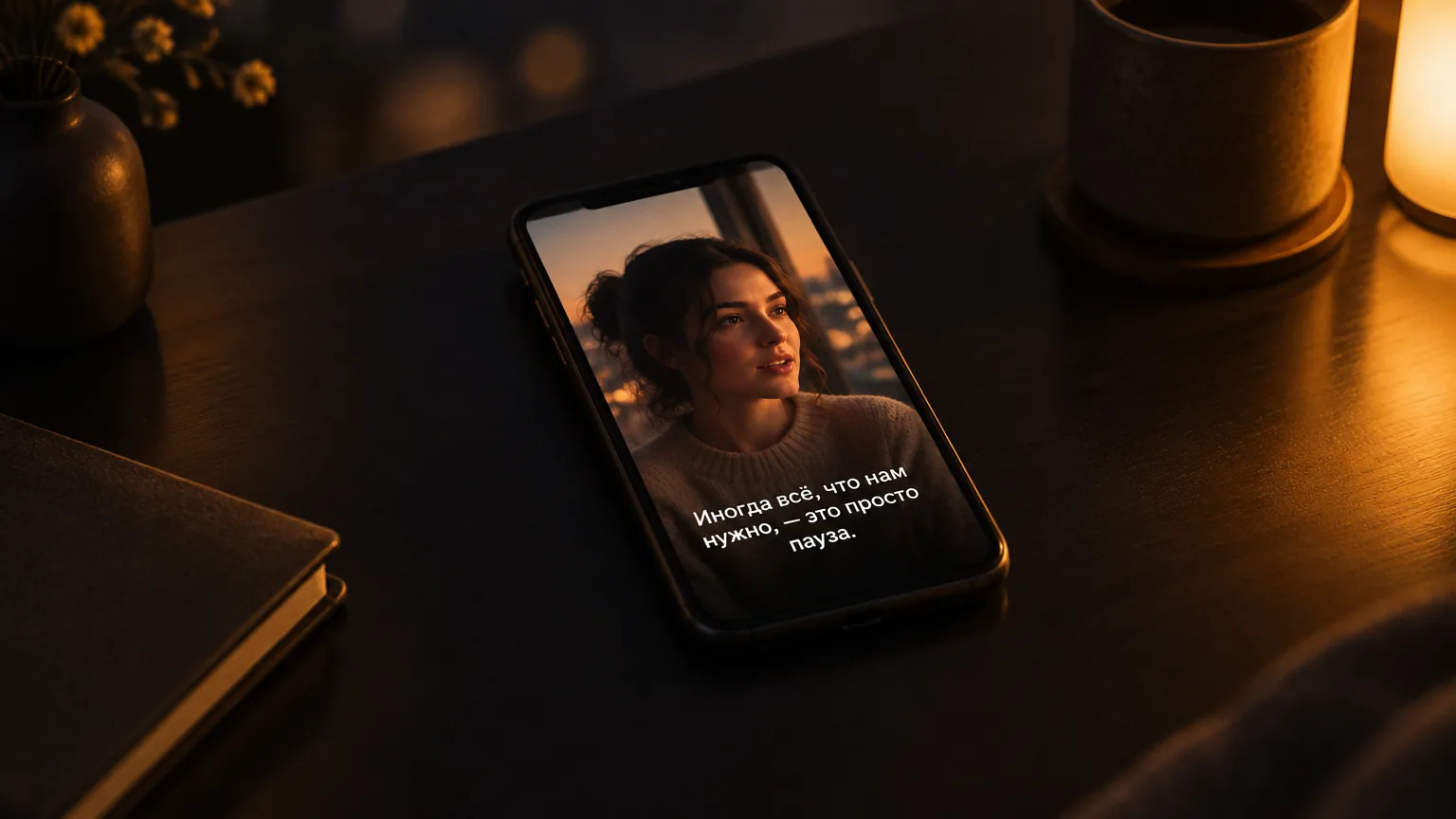
- контраст: белый текст с тёмной обводкой или тенью читается на любом фоне, а цветной текст без обводки теряется на светлых кадрах;
- размер: проверьте на телефоне, а не на мониторе. Шрифт, который на компьютере выглядит крупным, на телефоне бывает мелким;
- позиция: в вертикальном ролике внизу и справа площадка показывает подпись, кнопки и описание. Субтитры лучше поднять в нижнюю треть кадра, но выше этих элементов.
Для коротких роликов популярны субтитры с подсветкой слов: слово загорается в тот момент, когда звучит. Они держат внимание, но требуют точной привязки ко времени, иначе подсветка отстаёт от голоса.
Проверка после автоматического распознавания
Прочитайте субтитры целиком, глядя на видео. Чаще всего правят:
- имена, фамилии, названия компаний и улиц;
- числа, даты, цены;
- термины вашей профессии;
- знаки препинания: без них длинная фраза читается тяжело;
- букву «ё», если для вас она важна.
Русские субтитры к видео стоит проверять особенно внимательно в окончаниях: распознавание иногда путает падеж, и фраза звучит неграмотно.
Субтитры к видео бесплатно
Бесплатных возможностей хватает для коротких роликов: встроенные субтитры в редакторах, бесплатные версии онлайн-сервисов, автоматические субтитры площадок. Ограничения обычно такие: лимит минут, водяной знак, меньше стилей, выгрузка в низком качестве. Перед регулярной работой прочитайте условия: часть бесплатных тарифов запрещает коммерческое использование.
Как отключить автоматические субтитры
Если субтитры добавила площадка, зритель выключает их кнопкой субтитров в плеере, а автор может скрыть или удалить автоматическую дорожку в кабинете. Вшитые субтитры выключить нельзя: они часть картинки. Чтобы их убрать, нужно перемонтировать ролик из исходника без субтитров. Поэтому сохраняйте проект или копию видео без текста.
Субтитры из видео в текст
Готовые субтитры легко превратить в текст: скопируйте строки из редактора или откройте файл SRT и уберите номера и время. Получится расшифровка, из которой можно сделать пост, описание ролика или основу статьи. Как оформить такой текст для Telegram, мы рассказали в статье «Пост для телеграма».
Субтитры в CocoDo
В CocoDo субтитры входят в сборку ролика. Студия пишет сценарий, озвучивает его и делает субтитры по озвучке. Можно выбрать обычные субтитры в одну строку или караоке с подсветкой слов, а также шрифт, размер, позицию, цвета и тень. Для точной подсветки на шаге «Кадры и голос» есть кнопка «Подогнать кадры под голос». Если ролик озвучен своим голосом или готовым файлом, субтитры тоже строятся по нему. О том, как подготовить текст для озвучки, мы рассказали в статье «Озвучка видео нейросетью», а все шаги сборки на странице «Как работает CocoDo».
Частые вопросы
Как добавить субтитры к видео автоматически?
Загрузите ролик в видеоредактор или онлайн-сервис с распознаванием речи, нажмите создание субтитров, проверьте текст и выберите стиль. Имена, числа и термины исправьте вручную, потом выгрузите видео или файл субтитров.
Что лучше: вшитые субтитры или отдельный файл?
Для коротких вертикальных роликов обычно вшивают: их видят все и одинаково. Для длинных видео удобнее отдельный файл: его можно исправить после публикации, а зритель сам включает субтитры.
Сколько текста должно быть в одной строке субтитров?
Обычно не больше 35-40 знаков и не больше двух строк на экране. Разбивайте по смыслу и проверяйте читаемость на телефоне.
Почему в автоматических субтитрах ошибки?
Распознавание речи ошибается на шуме, музыке, быстрой речи, именах и терминах. Поэтому автоматические субтитры всегда нужно прочитать целиком и поправить вручную.
Коротко
- Субтитры нужны, потому что многие смотрят ролики без звука.
- Автоматические субтитры делаются за минуту, но проверять их нужно вручную.
- Для коротких роликов субтитры вшивают, для длинных удобнее отдельный файл.
- Одна-две строки, до 35-40 знаков, разбивка по смыслу.
- Белый текст с обводкой читается на любом фоне.
- В вертикальном ролике поднимите субтитры выше кнопок площадки.
- Сохраняйте копию ролика без вшитых субтитров.